


گوشیهای هوشمند امروزه با قابلیتهای گوناگونی مانند اپلیکیشنها، دوربینهای پیشرفته و دسترسی به اینترنت همراه هستند، اما همچنان نقش اصلیشان برقراری ارتباط است. در این میان، فهرست مخاطبان جایگاه ویژهای دارد، زیرا شامل نامها و شمارههای تلفنی میشود که از طریق تماس صوتی، پیامک یا حتی ویدیوکال در اپهای پیامرسان با آنها ارتباط برقرار میکنید.
سیمکارتها هم گزینهای برای نگهداری این اطلاعات ارائه میدهند و میتوانند تا حدود ۲۵۰ مخاطب را در خود جای دهند. با این حال، بسیاری از کاربران ترجیح میدهند این شمارهها را مستقیماً روی دستگاه تلفن همراه ذخیره کنند تا دسترسی آسانتری داشته باشند. اگر شما هم به فکر جابهجایی این اطلاعات هستید، ممکن است بپرسید که چطور میتوان مخاطبان را از سیمکارت به تلفن همراه منتقل کرد یا برعکس آن را انجام داد. در این راهنما، روشهای دقیق برای دستگاههای اندرویدی و آیفون را گام به گام توضیح میدهیم تا بتوانید به راحتی این کار را انجام دهید.
جابهجایی مخاطبان از سیمکارت به دستگاه اندرویدی
اگر میخواهید اطلاعات ذخیرهشده روی سیمکارت را به تلفن همراه خود منتقل کنید، فرآیند نسبتاً سادهای پیش رو دارید. این راهنما بر پایه دستگاههای سامسونگ اندرویدی تنظیم شده، اما در برندهای دیگر مانند گوگل یا هواوی هم با تغییرات جزئی قابل اجراست.
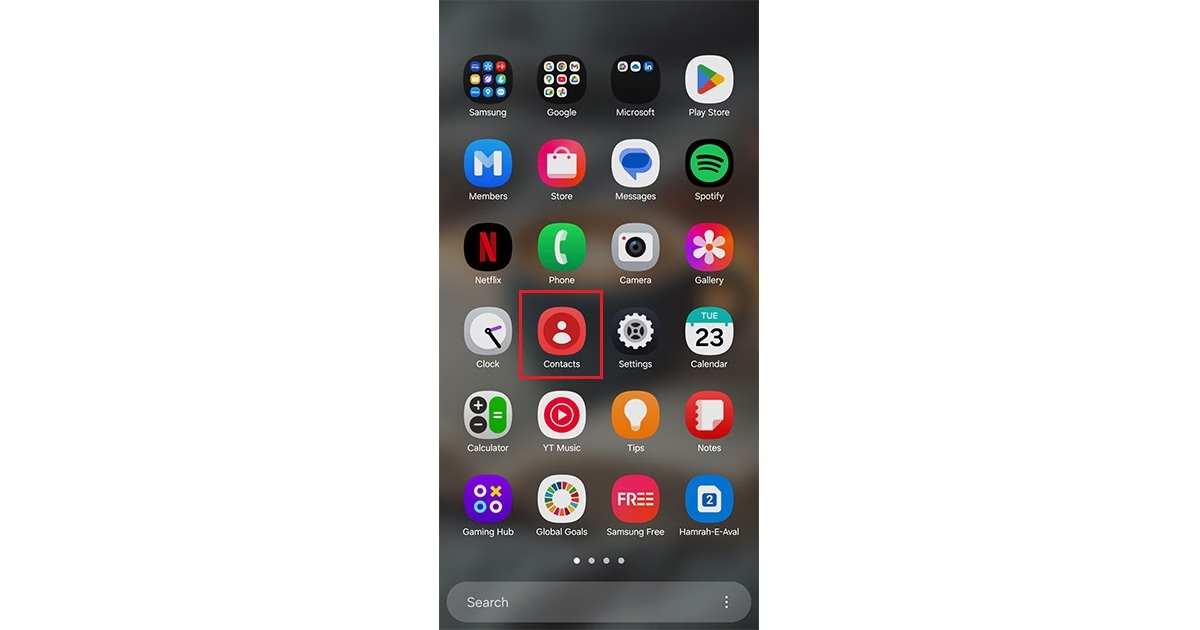
- ابتدا اپلیکیشن مخاطبان را روی دستگاه باز کنید.

- سپس، از منوی اصلی که معمولاً با آیکون سهنقطه در گوشه بالا سمت راست یا چپ قابل دسترسی است، بخش مدیریت مخاطبان یا تنظیمات مرتبط را انتخاب نمایید.
- پس از ورود به تنظیمات، گزینهای برای وارد کردن مخاطبان پیدا خواهید کرد.
- حالا منبع ذخیرهسازی را مشخص کنید، مثلاً سیمکارت اول یا دوم اگر چند سیم داشته باشید.
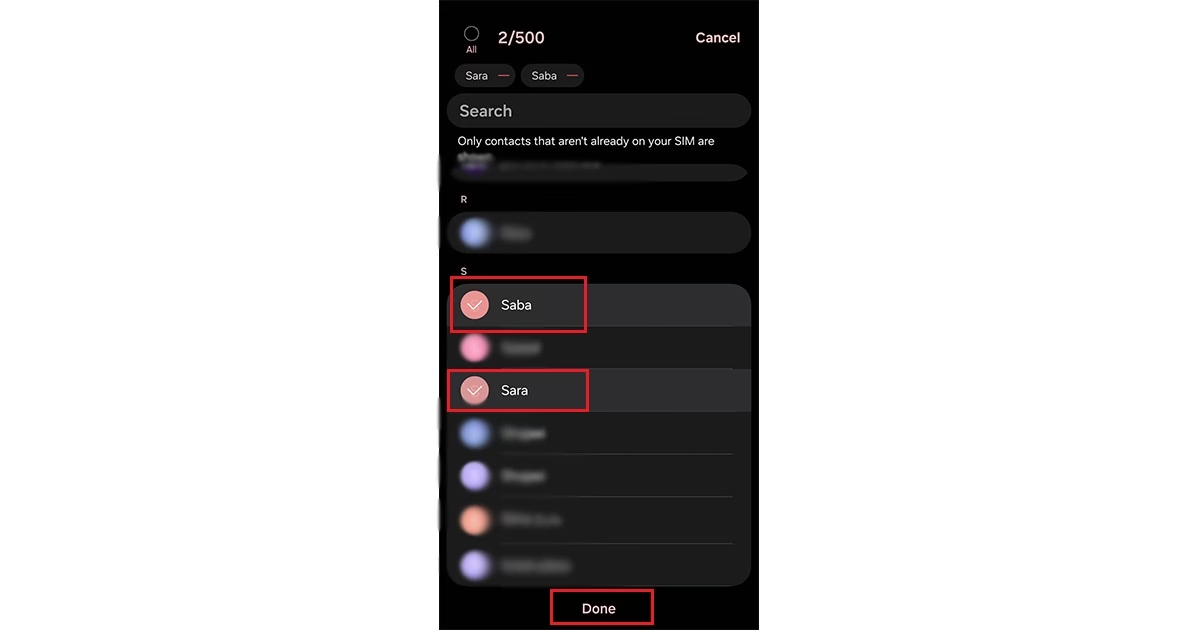
- مخاطبان مورد نظر را به صورت جداگانه انتخاب کنید یا اگر همه را میخواهید، گزینه انتخاب همه را بزنید و سپس تأیید کنید.
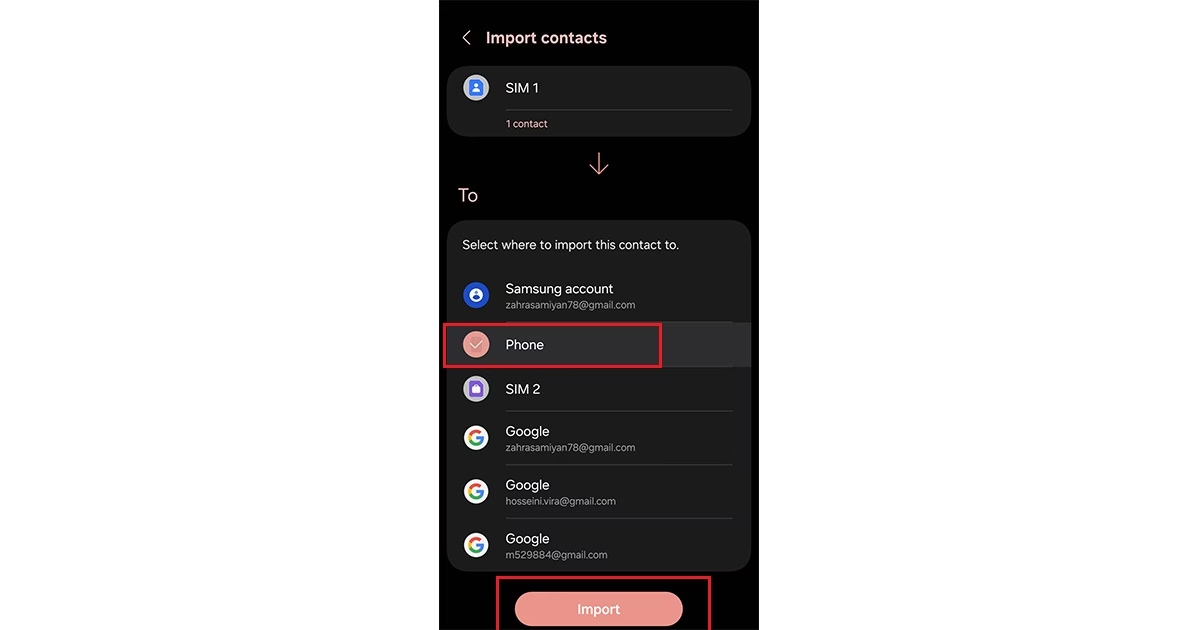
- در مرحله بعد، جایی که میخواهید اطلاعات ذخیره شود را تعیین کنید، مانند حساب ایمیل لینکشده به دستگاه یا حافظه داخلی تلفن.
- در نهایت، با انتخاب گزینه وارد کردن، فرآیند آغاز میشود و شمارهها بلافاصله در مکان انتخابی ظاهر خواهند شد.
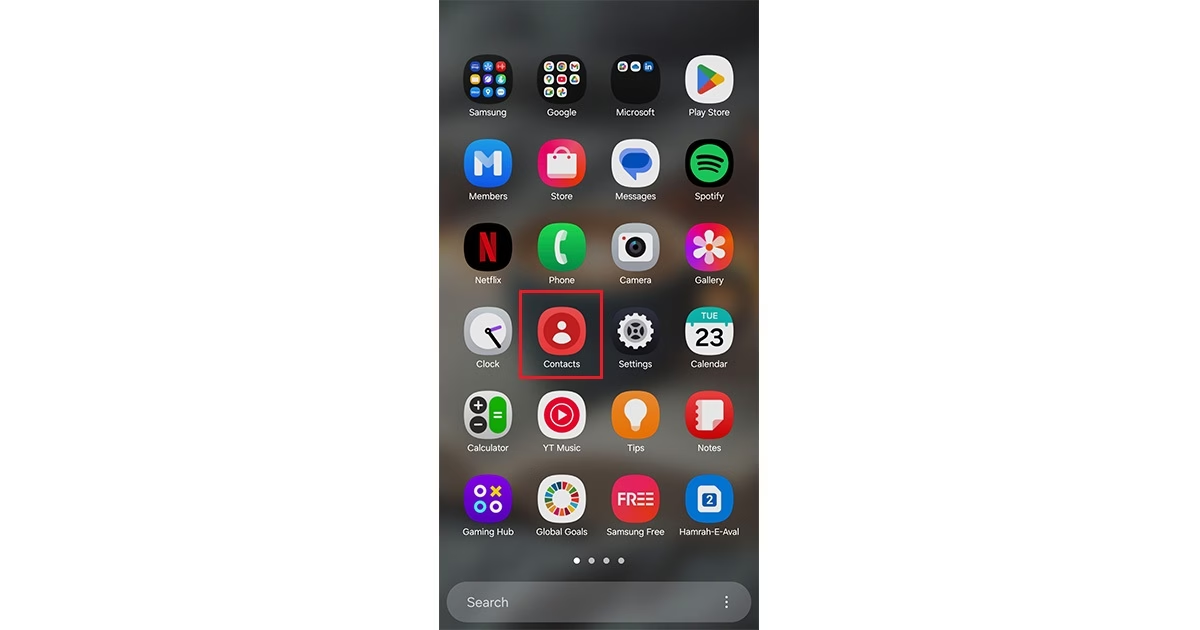
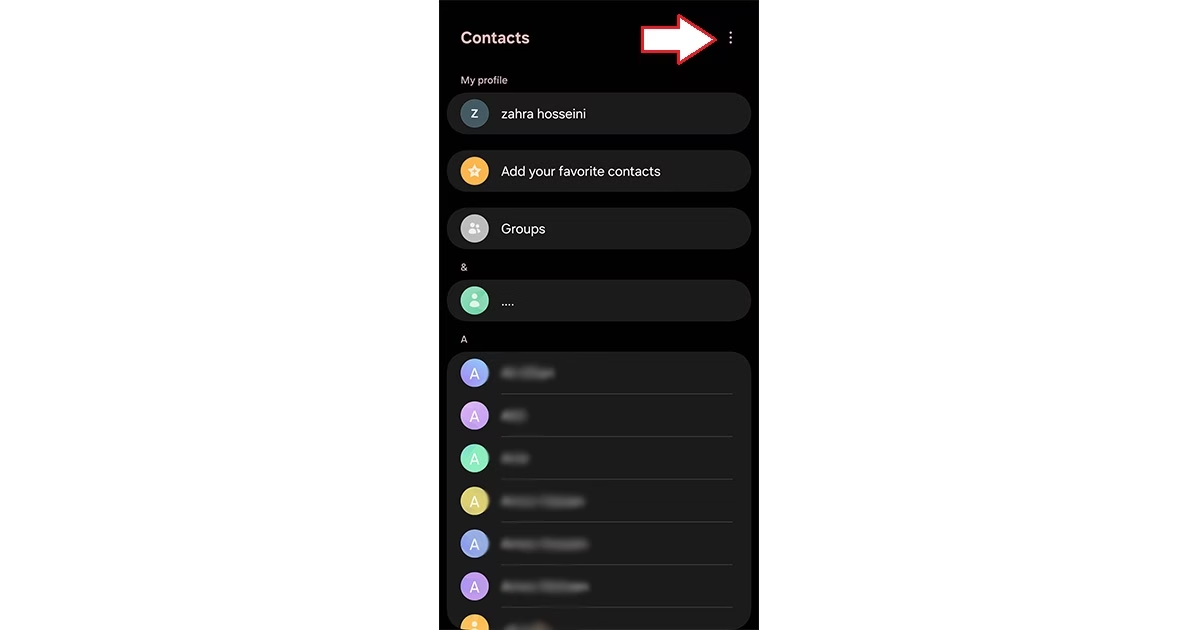
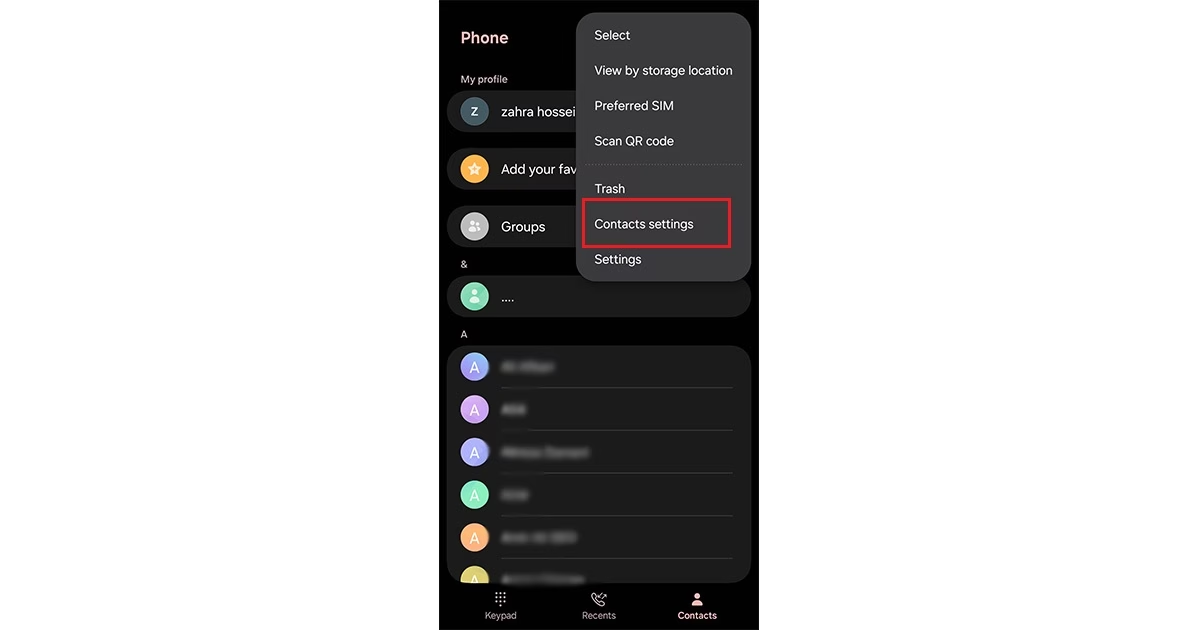
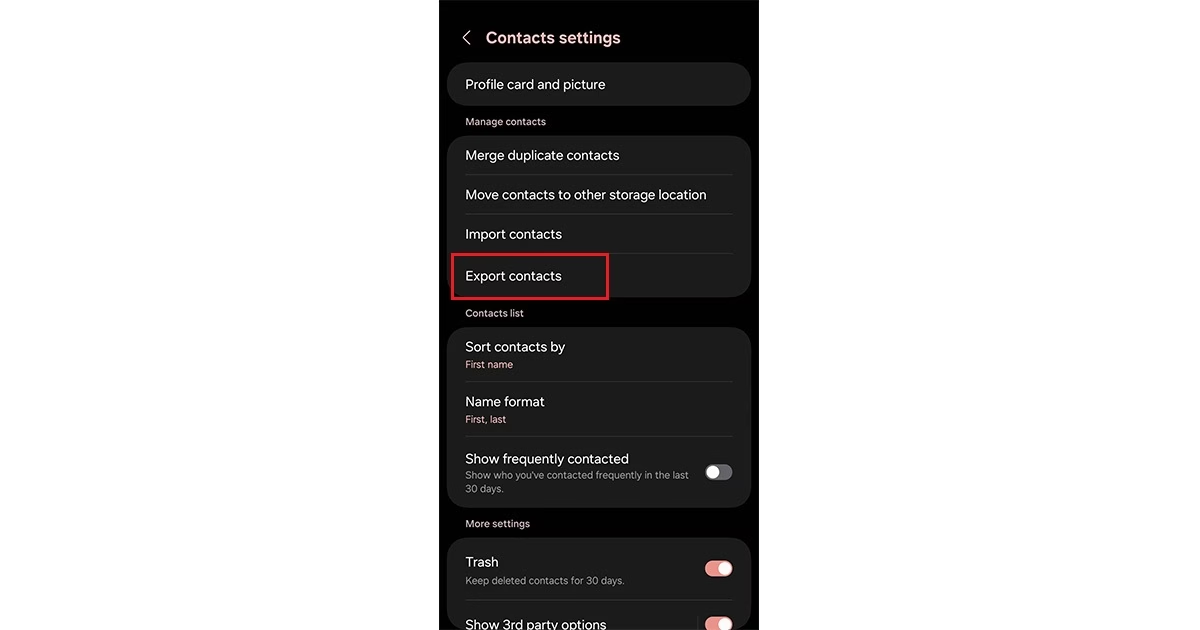
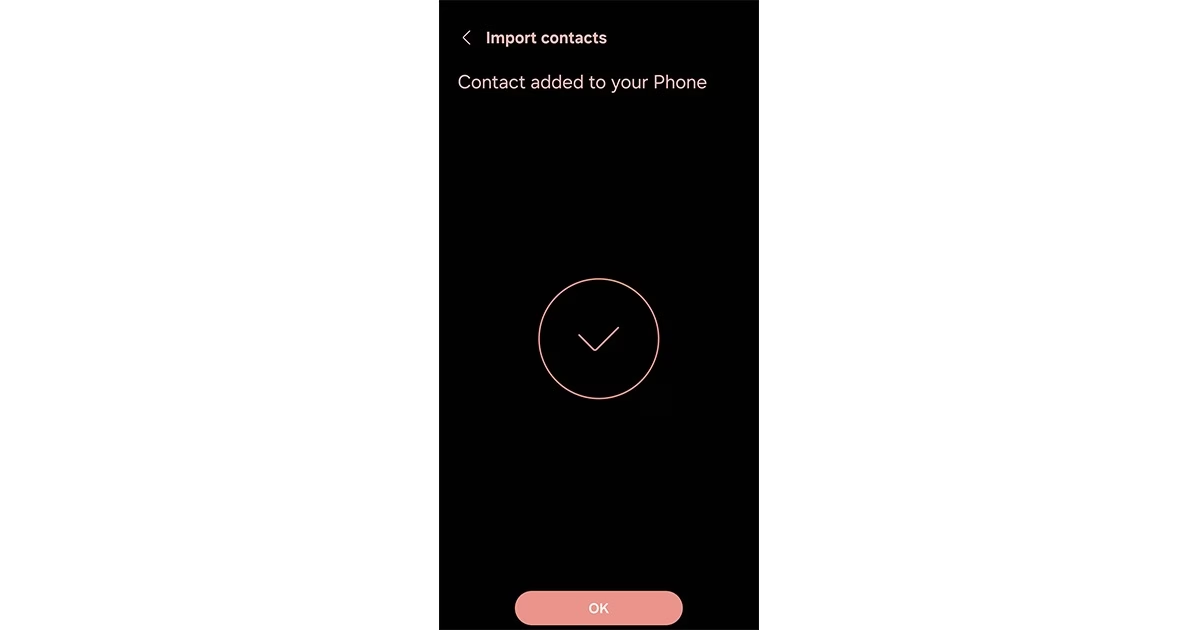
این روش تضمین میکند که هیچ اطلاعاتی از دست نرود و دسترسی شما به مخاطبان سریعتر شود.
جابهجایی مخاطبان از سیمکارت به دستگاه آیفون
در دستگاههای اپل، رویکرد کمی متفاوت است زیرا این شرکت بر سرویس ابری iCloud تمرکز دارد و گزینه ذخیره مستقیم روی سیمکارت را ارائه نمیدهد. با این وجود، میتوانید به راحتی اطلاعات سیمکارت را به آیفون منتقل کنید.
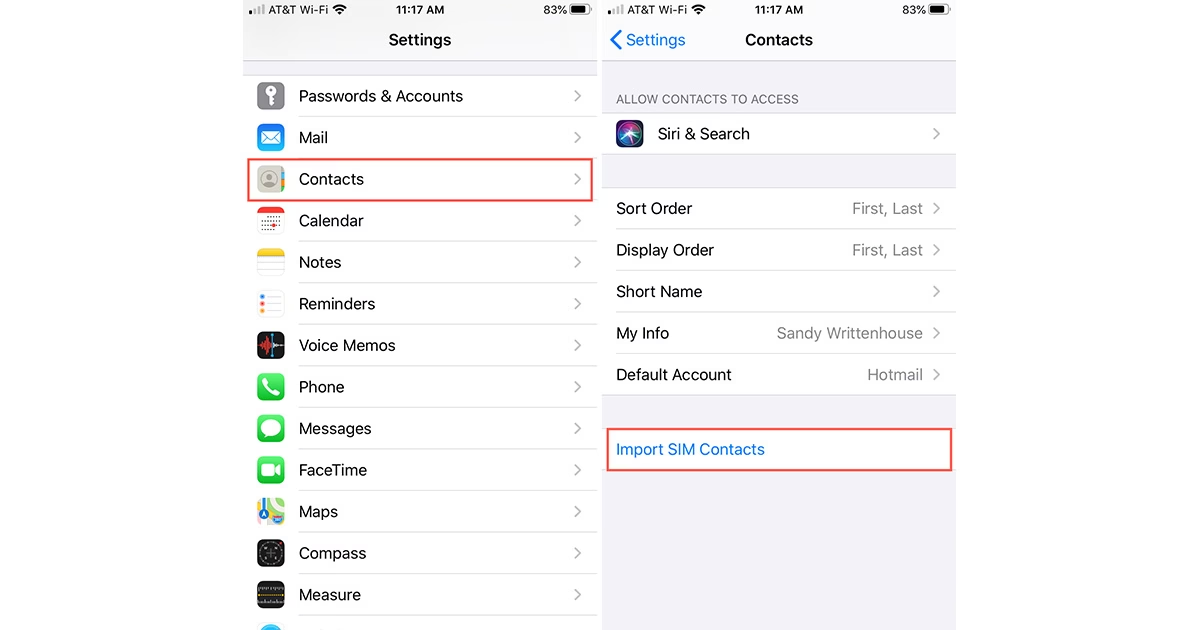
- برای شروع، به بخش تنظیمات دستگاه بروید و گزینه مخاطبان را پیدا کنید.
- در آنجا، گزینهای برای وارد کردن مخاطبان از سیمکارت وجود دارد که با ضربه زدن روی آن فعال میشود.

- سپس، مکان ذخیرهسازی را انتخاب کنید، مانند iCloud برای همگامسازی ابری یا حافظه محلی دستگاه. حالا فقط صبر کنید تا عملیات کامل شود؛ این فرآیند معمولاً سریع است و بسته به تعداد مخاطبان، چند لحظه طول میکشد.
اگر به دنبال انتقال اطلاعات از آیفون به اندروید هستید، راهنماهای جداگانهای برای آن وجود دارد که میتواند مفید باشد.
پیشنهاد مطالعه: فعال سازی سیم کارت همراه اول (دائمی و اعتباری)
جابهجایی مخاطبان از دستگاه اندرویدی به سیمکارت
گاهی اوقات نیاز دارید مخاطبان ذخیرهشده روی تلفن را به سیمکارت منتقل کنید، مثلاً برای پشتیبانگیری یا استفاده در دستگاه دیگری. در این حالت، از قابلیت خروجی گرفتن استفاده میکنید.
- ابتدا اپلیکیشن مخاطبان را اجرا کنید و از طریق آیکون سهنقطه در گوشه بالا، به بخش مدیریت یا تنظیمات بروید.
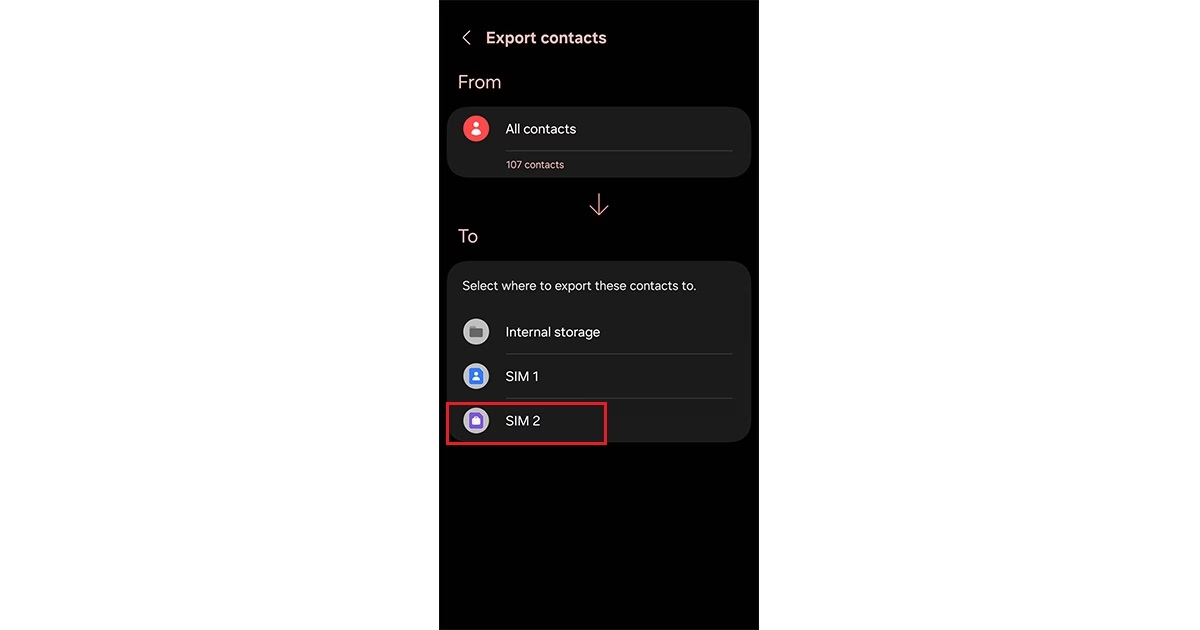
- گزینه خروجی مخاطبان را انتخاب نمایید و سپس مکان مقصد را تعیین کنید، مانند یکی از سیمکارتهای نصبشده. مخاطبان دلخواه را علامت بزنید یا همه را انتخاب کنید و تأیید نمایید.
- در نهایت، با زدن گزینه خروجی، اطلاعات به سیمکارت منتقل میشوند. این روش کمک میکند تا اطلاعات شما همیشه در دسترس باشند، حتی اگر تلفن همراه عوض شود.
برای مقایسه سریع مراحل در دستگاههای مختلف، جدول زیر را ببینید:
| مرحله | دستگاه اندرویدی (از سیم به گوشی) | دستگاه آیفون (از سیم به گوشی) | دستگاه اندرویدی (از گوشی به سیم) |
| شروع | باز کردن اپ مخاطبان | رفتن به تنظیمات و انتخاب مخاطبان | باز کردن اپ مخاطبان |
| انتخاب منبع/مقصد | انتخاب سیمکارت و سپس مکان ذخیره (حساب ایمیل یا حافظه) | انتخاب مکان ذخیره (iCloud یا حافظه) | انتخاب مکان مقصد (سیمکارت) |
| انتخاب مخاطبان | انتخاب جداگانه یا همه | اتوماتیک | انتخاب جداگانه یا همه |
| نهاییسازی | زدن گزینه وارد کردن | منتظر ماندن تا پایان | زدن گزینه خروجی |
کلام آخر
در این راهنما، روشهای گامبهگام برای انتقال مخاطبان از سیمکارت به تلفن همراه و بالعکس را در دستگاههای اندرویدی و آیفون پوشش دادیم. با پیروی از این دستورالعملها بر اساس مدل دستگاه خود، میتوانید به سادگی اطلاعات را جابهجا کنید و از دسترسی مداوم به فهرست مخاطبان لذت ببرید.
اگر به دنبال گزینههای بیشتری برای مدیریت ارتباطات خود هستید، پیشنهاد میکنیم سیم کارت ۹۱۲ را از نوین سیم تهیه کنید. این سیمکارتها با کیفیت بالا و پوشش گسترده، گزینهای عالی برای کاربران حرفهای هستند. علاوه بر خرید آسان، میتوانید از خدمات وام روی سیمکارت ۹۱۲ بهرهمند شوید که امکان دریافت تسهیلات مالی سریع و بدون دردسر را فراهم میکند. برای اطلاعات بیشتر و شروع فرآیند، همین حالا به وبسایت نوین سیم مراجعه کنید و از فرصتهای ویژه استفاده نمایید.
پیشنهاد مطالعه: تبدیل سیم کارت اعتباری به دائمی همراه اول با اپلیکیشن همراه من
سوالات متداول درباره انتقال مخاطبان بین سیمکارت و تلفن همراه
چطور مخاطبان را از سیمکارت به دستگاه اندرویدی منتقل کنیم؟
- برای این کار، اپ مخاطبان را باز کنید، به تنظیمات بروید، گزینه وارد کردن را انتخاب کنید، سیمکارت را به عنوان منبع مشخص نمایید، مخاطبان را انتخاب کنید و سپس مکان ذخیره را تعیین کرده و عملیات را نهایی کنید.
روش انتقال مخاطبان از سیمکارت به آیفون چیست؟
- در تنظیمات دستگاه، بخش مخاطبان را پیدا کنید، گزینه وارد کردن از سیمکارت را بزنید، مکان ذخیره مانند iCloud را انتخاب کنید و منتظر تکمیل فرآیند بمانید.
چگونه مخاطبان را از تلفن اندرویدی به سیمکارت منتقل کنیم؟
- اپ مخاطبان را اجرا کنید، به مدیریت بروید، گزینه خروجی را انتخاب نمایید، سیمکارت را به عنوان مقصد مشخص کنید، مخاطبان را انتخاب کرده و عملیات را با زدن خروجی به پایان برسانید.
محدودیت ذخیرهسازی مخاطبان روی سیمکارت چقدر است؟
- سیمکارتها معمولاً تا ۲۵۰ مخاطب را میتوانند ذخیره کنند، اما برای تعداد بیشتر، بهتر است از حافظه تلفن یا سرویسهای ابری استفاده کنید.
آیا فرآیند انتقال در برندهای مختلف اندرویدی متفاوت است؟
- بله، ممکن است جزئیاتی مانند مکان منوها کمی تفاوت داشته باشد، اما اصول کلی مانند استفاده از گزینههای وارد کردن یا خروجی مشابه هستند.