


دسترسی به اینترنت از طریق شبکههای همراه مانند 3G، 4G یا LTE یکی از رایجترین راهها برای اتصال به وب در ایران به شمار میرود. بسیاری از افراد صرفاً از این روش برای مرور صفحات اینترنتی، استفاده از برنامهها و ارتباط آنلاین بهره میبرند. با این حال، گاهی اوقات حتی اگر نقطه دسترسی (APN) سیمکارت به درستی تنظیم شده باشد، ممکن است محدودیتهایی در دسترسی به اینترنت از سوی اپلیکیشنها یا مرورگرها وجود داشته باشد. به همین دلیل، در این راهنما به بررسی گامبهگام نحوه پیکربندی تنظیمات اینترنت گوشی شیائومی برای اپراتورهای ایرانسل، همراه اول و رایتل میپردازیم تا بتوانید به راحتی این مشکل را حل کنید.
مراحل پیکربندی دستی تنظیمات اینترنت در گوشی شیائومی
مراحل پیکربندی دستی تنظیمات اینترنت در گوشی شیائومی فرایندی آسان است.برای شروع:
- ابتدا به بخش تنظیمات دستگاه شیائومی خود بروید و گزینه «سیمکارتها و شبکههای همراه» را پیدا کنید.

- در این قسمت، از بخش «سیمکارت داده»، سیمکارتی را که میخواهید برای اینترنت استفاده کنید، انتخاب نمایید. سپس، در بالای صفحه، وارد تنظیمات دقیقتر آن سیمکارت شوید.

- پس از آن، گزینه «نامهای نقطه دسترسی» را انتخاب کنید تا به فهرست APNها دسترسی پیدا کنید.

- حالا بر روی«APN جدید» کلیک کنید تا بتوانید تنظیمات تازهای ایجاد نمایید.

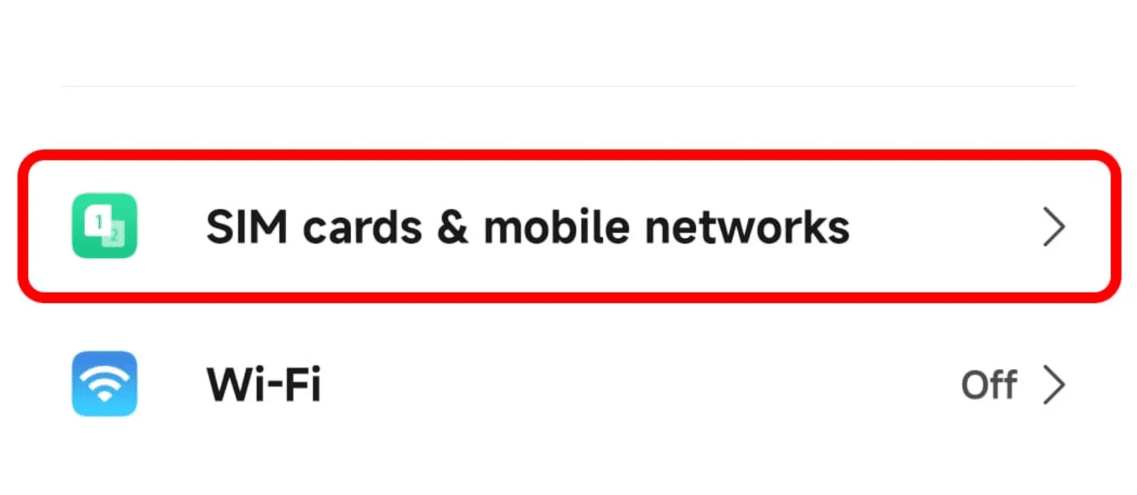
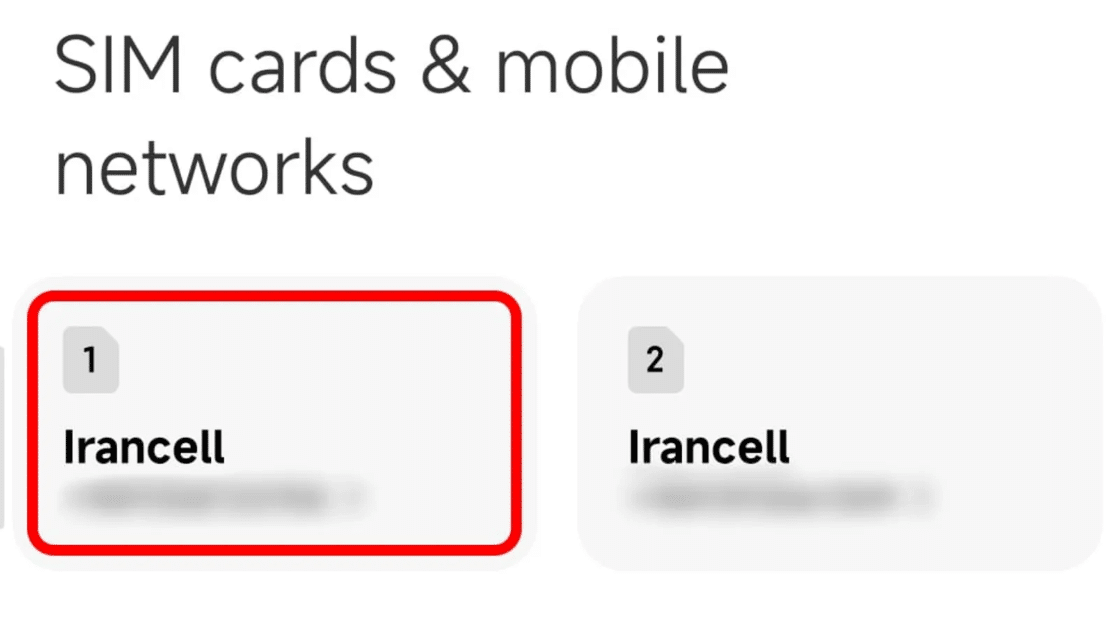
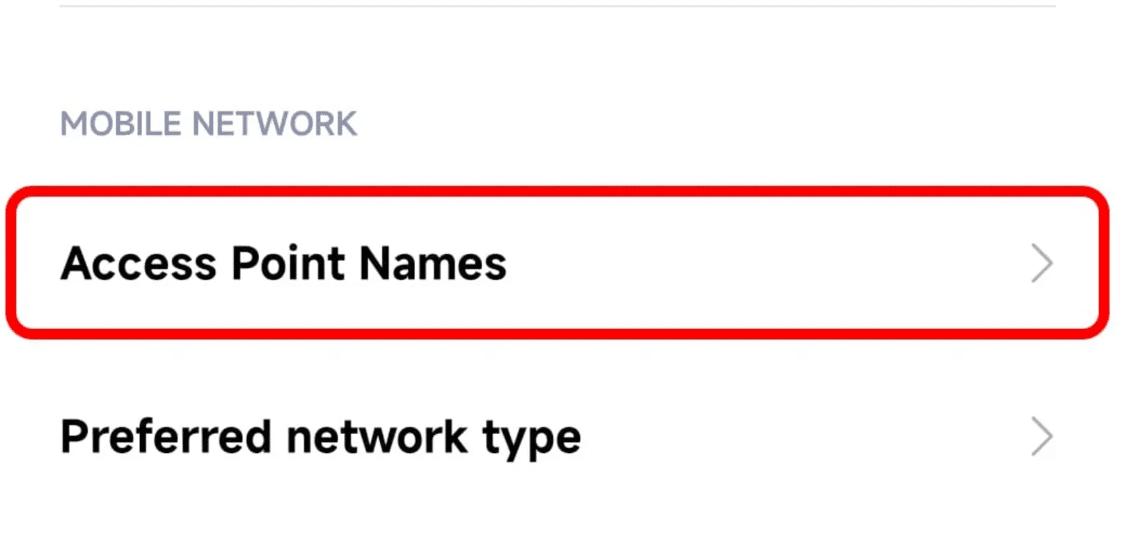

پیکربندی تنظیمات اینترنت برای اپراتور ایرانسل در گوشی شیائومی
در فیلد نام، هر عنوانی که دوست دارید وارد کنید، مثلاً چیزی ساده مانند «ایرانسل». سپس، در فیلد APN، عبارت “mtnirancell” یا “irancell” را تایپ نمایید. جزئیات دقیقتر این تنظیمات به شرح زیر است:
| فیلد | مقدار پیشنهادی |
| APN | mtnirancell یا irancell |
| نوع احراز هویت | تنظیم نشده یا PAP |
| نوع APN | default,supl |
| پروتکل APN | IPV4 |
| پروتکل رومینگ APN | IPV4 |
پیکربندی تنظیمات اینترنت برای اپراتور همراه اول
به طور مشابه، در فیلد نام یک عنوان دلخواه بنویسید. بعد، در فیلد APN، عبارت “mcinet” را وارد کنید. جزئیات کامل این تنظیمات عبارتند از:
| فیلد | مقدار پیشنهادی |
| APN | mcinet |
| نوع احراز هویت | تنظیم نشده یا PAP |
| نوع APN | default,supl |
| پروتکل APN | IPV4 |
| پروتکل رومینگ APN | IPV4 |
پیکربندی تنظیمات اینترنت برای اپراتور رایتل
دوباره، فیلد نام را با یک عنوان اختیاری پر کنید. سپس، در فیلد APN، عبارت “rightel” را بنویسید. جزئیات این تنظیمات به صورت زیر است:
| فیلد | مقدار پیشنهادی |
| APN | rightel |
| نوع احراز هویت | تنظیم نشده یا PAP |
| نوع APN | default,supl |
| پروتکل APN | IPV4 |
| پروتکل رومینگ APN | IPV4 |
پس از پر کردن این فیلدها، بر روی گزینه “بیشتر” کلیک کنید و سپس “ذخیره” را انتخاب نمایید تا تغییرات اعمال شود.
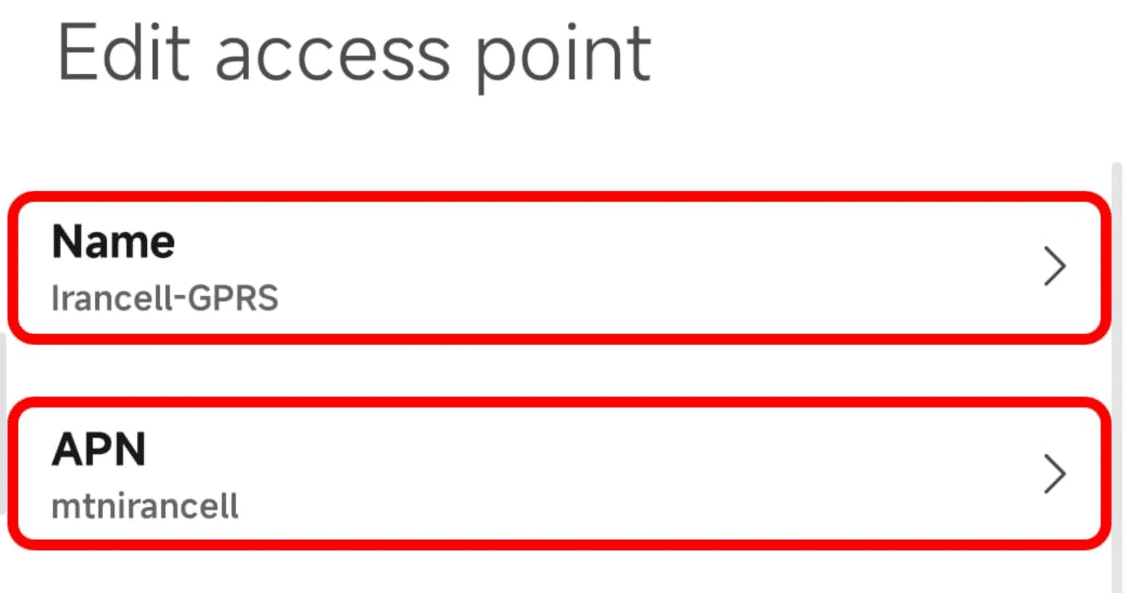
حالا APN تازهساختهشده را از فهرست انتخاب کنید تا فعال گردد. با انجام این مراحل، اتصال دادههای همراه سیمکارت شما راهاندازی میشود و همه برنامهها و مرورگرها به اینترنت دسترسی خواهند داشت. فراموش نکنید که در بخش دسترسی سریع دستگاه، گزینه “دادههای همراه” باید فعال باشد تا همه چیز به درستی کار کند.
نکته مهم: اپراتور ایرانسل گزینهای برای ارسال تنظیمات اینترنت از طریق کد دستوری USSD به شماره ۵۵۵۴*۲# فراهم کرده است، اما دستگاههای شیائومی معمولاً نمیتوانند این تنظیمات را به صورت خودکار دریافت کنند. به همین دلیل، در این راهنما بر روش دستی تمرکز کردهایم تا همه کاربران بتوانند بدون مشکل پیش بروند.
اگر به دنبال راهحلهای بیشتری برای بهبود اتصال اینترنتی خود هستید، میتوانید سیمکارتهای ویژه مانند سیم کارت ۹۱۲ را از نوین سیم تهیه کنید. این سیمکارتها نه تنها اتصال پایدارتری ارائه میدهند، بلکه امکان دریافت وام روی سیمکارت ۹۱۲ را نیز فراهم میکنند. برای خرید یا کسب اطلاعات بیشتر درباره وام، همین حالا به وبسایت نوین سیم مراجعه کنید و از فرصتهای موجود بهره ببرید – این میتواند گام مهمی برای ارتقای تجربه اینترنتی شما باشد.
سوالات متداول
چرا تنظیمات اتوماتیک اینترنت ایرانسل برای گوشیهای شیائومی کار نمیکند؟
- دستگاههای شیائومی معمولاً نمیتوانند تنظیمات ارسالی از طریق کد USSD را دریافت کنند، بنابراین روش دستی بهترین گزینه است.
چه مقادیری برای APN هر اپراتور باید وارد کنم؟
- برای ایرانسل: mtnirancell یا irancell؛ برای همراه اول: mcinet؛ و برای رایتل: rightel. جزئیات کامل در جداول بالا آمده است.
پس از ذخیره تنظیمات، اگر اینترنت هنوز کار نکرد چه کنم؟
- مطمئن شوید که دادههای همراه فعال است و APN جدید را از فهرست انتخاب کردهاید. اگر مشکل ادامه داشت، دستگاه را ریاستارت کنید.
آیا نوع احراز هویت همیشه باید PAP باشد؟
- خیر، میتوانید آن را روی “تنظیم نشده” بگذارید، اما PAP نیز گزینه مناسبی است و معمولاً مشکلی ایجاد نمیکند.