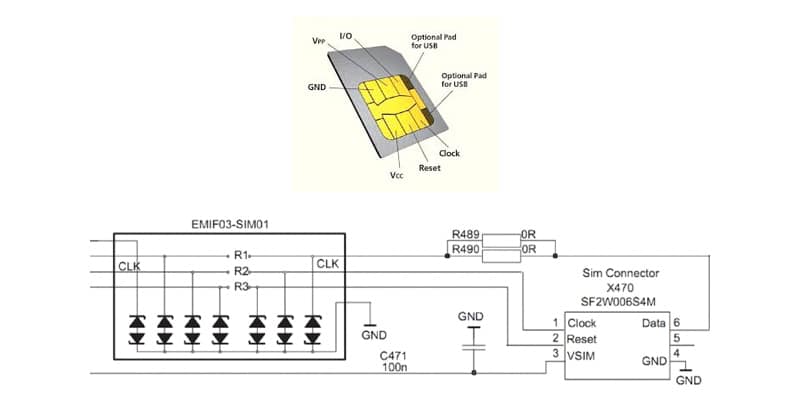


در برخی مواقع، کاربران تلفنهای هوشمند با پیام خطایی روبرو میشوند که اجازه برقراری تماسهای عادی را نمیدهد و تنها امکان تماس با خدمات اضطراری را فراهم میکند. این ارور، که اغلب به شکل “Emergency calls only” یا “فقط تماسهای اضطراری” ظاهر میشود، معمولاً ناشی از مشکلات ارتباطی با شبکه اپراتور است. این مسئله میتواند به دلیل اختلال در نرمافزار دستگاه، عدم اتصال مناسب به شبکه، یا حتی پرداخت نشدن صورتحساب تلفن رخ دهد. در این راهنما، که بر اساس تجربیات متخصصان تعمیرات موبایل تهیه شده، به بررسی رایجترین علل بروز این مشکل میپردازیم و گامبهگام روشهای حل آن را توضیح میدهیم تا بتوانید به راحتی تماسهای معمولی خود را از سر بگیرید.
دلایل اصلی بروز ارور فقط تماسهای اضطراری
این خطا عمدتاً به مسائل مرتبط با اتصال شبکه برمیگردد. در ادامه، شایعترین عوامل را فهرست کردهایم:
- قرارگیری نادرست سیمکارت در شیار دستگاه، که باعث عدم شناسایی صحیح آن میشود.
- غیرفعال بودن سیمکارت، مثلاً به دلیل عدم استفاده طولانیمدت یا مشکلات اداری.
- عدم پرداخت قبض تلفن، که منجر به محدودیت خدمات از سوی اپراتور میگردد.
- فعال شدن ناخواسته حالت هواپیما، که تمام ارتباطات را قطع میکند.
- وجود نقصهای جزئی در سیستم نرمافزاری تلفن یا ناسازگاری حالت شبکه با محیط.
- خارج شدن از محدوده پوششدهی شبکه اپراتور، مانند مناطق دورافتاده یا ساختمانهای با سیگنال ضعیف.
با شناسایی این دلایل، میتوانید به سراغ روشهای عملی بروید تا مشکل رفع مشکل خطای فقط تماس اضطراری را برطرف کنید.
روشهای عملی برای حل ارور فقط تماسهای اضطراری
برای غلبه بر این مسئله، چندین رویکرد ساده و مؤثر وجود دارد که میتوانید به ترتیب امتحان کنید. این روشها بر اساس تجربیات کاربران و کارشناسان طراحی شدهاند.
راهاندازی مجدد دستگاه
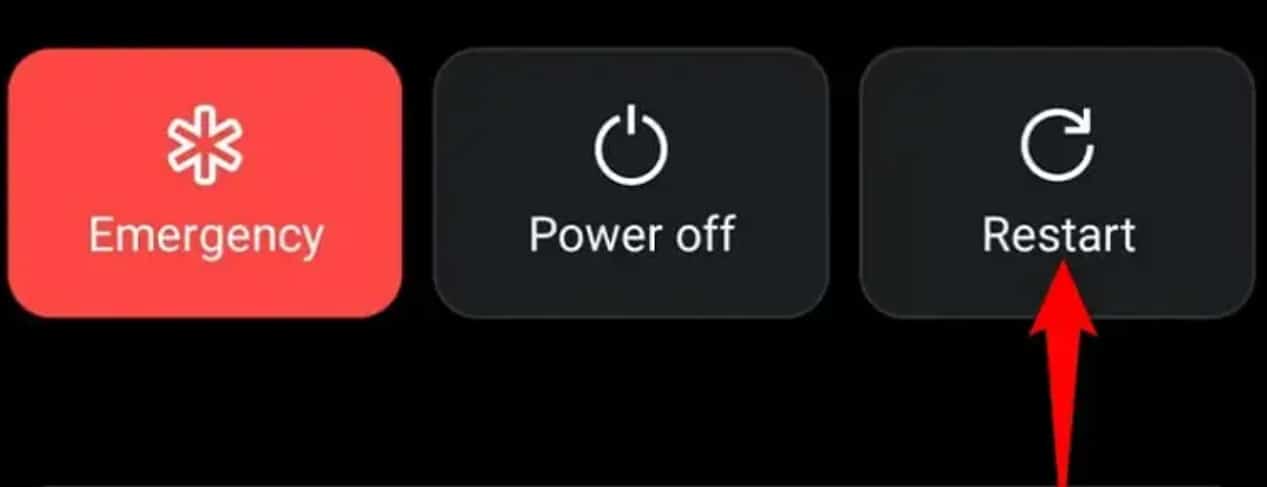
ابتدا، دستگاه خود را راهاندازی مجدد کنید. این اقدام ابتدایی اغلب مشکلات نرمافزاری گذرا را حل میکند. با ریستارت، تلفن از تمام شبکهها جدا شده و سپس همه خدمات از نو بارگذاری میشوند. برای این کار، دکمه روشن/خاموش را فشار دهید و نگه دارید، سپس گزینه “Restart” را انتخاب کنید. پس از روشن شدن مجدد، بررسی کنید آیا ارور برطرف شده است.
فعال کردن حالت هواپیما
اگر مشکل همچنان پابرجا بود، حالت هواپیما را فعال و سپس غیرفعال کنید. این ویژگی تمام اتصالات شبکه را به طور موقت قطع کرده و اجازه میدهد دستگاه دوباره به اپراتور متصل شود، که میتواند ایرادهای کوچک ارتباطی را اصلاح کند. برای دسترسی سریع، صفحه را از بالا به پایین بکشید، نماد هواپیما را پیدا کنید و آن را خاموش کنید. کمی منتظر بمانید تا سیگنالها ظاهر شوند و قدرت آنتن را چک کنید.

بررسی وضعیت سیمکارت
بررسی وضعیت سیمکارت نیز گام مهمی است. گاهی سیمکارت به درستی جای نگرفته و دستگاه نمیتواند اطلاعات آن را بخواند. سینی سیمکارت را بیرون بکشید، کارت را خارج کنید و آن را از نظر آسیبهای فیزیکی مانند شکستگی یا خمیدگی پینها معاینه کنید. سپس سیمکارت را به دقت در شیار قرار دهید و سینی را بازگردانید. این کار اغلب اتصال را پایدار میکند.
تغییر حالت شبکه
تغییر حالت شبکه میتواند مفید باشد، زیرا تلفنهای مدرن چندین گزینه مانند 2G، 3G یا 4G را پشتیبانی میکنند. اگر اپراتور شما با حالت فعلی سازگار نباشد، ارور ظاهر میشود.
- به تنظیمات بروید، بخش “Wi-Fi & Network” را انتخاب کنید.
- سپس “Sim and Network” را باز کنید و روی “Preferred network type” ضربه بزنید.
- یک حالت جایگزین را امتحان کنید تا ببینید آیا مشکل حل میشود.

انتخاب دستی اپراتور شبکه
انتخاب دستی اپراتور شبکه نیز گزینه دیگری است:
- به تنظیمات بروید، بخش “Connections” و سپس “Mobile Networks” را پیدا کنید.
- روی “Network Operator” ضربه بزنید، گزینه “Search Network” را انتخاب کنید و “Choose automatically” را خاموش کنید.

منتظر بمانید تا لیست اپراتورها ظاهر شود، سپس اپراتور خود را دستی انتخاب کنید. این روش در مناطقی با سیگنال ضعیف یا تداخل شبکهها مؤثر است.
بازنشانی تنظیمات شبکه
اگر هیچکدام از اینها کارساز نبود، تنظیمات شبکه را بازنشانی کنید. این اقدام گزینههای ارتباطی را به حالت پیشفرض برمیگرداند.
- به تنظیمات بروید، بخش “System” و سپس “Reset options” را باز کنید.
- گزینه “Reset Wi-Fi, Mobile & Bluetooth” را انتخاب کنید و تأیید کنید.
- پس از اتمام، تلفن را ریستارت کنید تا تغییرات اعمال شود.

بازنشانی کارخانه
در موارد شدید، بازنشانی کارخانه را در نظر بگیرید. این کار تمام تنظیمات را به حالت اولیه بازمیگرداند، اما دادههای شما را پاک میکند، پس حتماً پشتیبان بگیرید.
- به تنظیمات بروید، “System” و “Reset options” را انتخاب کنید، سپس “Erase all data (Factory reset)” را بزنید و دستورات را دنبال کنید.

با اعمال این روشها، باید بتوانید تماسهای عادی را برقرار کنید و از محدودیت “فقط تماسهای اضطراری” رها شوید.
فعالسازی قابلیتهای اضطراری در تلفنهای هوشمند
علاوه بر حل ارور، آشنایی با ویژگیهای ایمنی مفید است. در آیفون، برای فعال کردن “Emergency SOS”، دکمه روشن/خاموش و یکی از دکمههای صدا را همزمان نگه دارید یا دکمه روشن/خاموش را پنج بار فشار دهید. اگر گزینه تماس خودکار فعال باشد، موقعیت مکانی شما به مخاطبان اضطراری ارسال میشود؛ در غیر این صورت، اسلایدر SOS را بکشید.
در اندروید، این قابلیت در بخش “Safety & emergency” یا “Security & emergency” قرار دارد. پس از فعالسازی، فشردن چندباره دکمه روشن/خاموش تماس اضطراری را شروع میکند. برخی مدلها مانند سامسونگ و شیائومی، ارسال پیام با موقعیت، نمایش باتری یا ضبط ویدئو را نیز پشتیبانی میکنند.
ثبت اطلاعات پزشکی نیز ضروری است. در آیفون از “Medical ID” و در اندروید از “Emergency contacts” استفاده کنید. این اطلاعات در مواقع بحرانی به امدادگران کمک میکند و سطح ایمنی را افزایش میدهد.
مطالب مرتبط و نکات پایانی
برای بهبود تجربه کاربری، میتوانید به موضوعاتی مانند تقویت سیگنال آنتن، دلایل هنگ کردن تلفن، یا علت روشن نشدن دستگاه بپردازید. همچنین، نمایندگیهای برندهایی مانند سامسونگ میتوانند در موارد سختافزاری کمک کنند.
در نهایت، اگر به دنبال ارتقای خدمات تلفنی خود هستید، پیشنهاد میکنیم سیم کارت ۹۱۲ خریداری کنید یا از امکان دریافت وام روی سیمکارت ۹۱۲ از طریق نوین سیم بهره ببرید. این گزینهها نه تنها دسترسی به شبکههای پایدار را فراهم میکنند، بلکه فرصتهای مالی جذابی مانند وامهای سریع و بدون ضامن را عرضه میکنند. برای اطلاعات بیشتر، به وبسایت نوین سیم مراجعه کنید و از مزایای آن استفاده نمایید.
سوالات متداول
چرا سیمکارت من ناگهان به حالت “فقط تماسهای اضطراری” رفته است؟
- این مسئله میتواند ناشی از جابجایی سیمکارت، مشکلات سختافزاری یا اختلال موقتی در شبکه اپراتور باشد. ابتدا دستگاه را ریستارت کنید و سیمکارت را بررسی نمایید.
اگر ارور “Emergency calls only” پس از ریستارت حل نشد، چه کنم؟
- حالت هواپیما را خاموش و روشن کنید، سیمکارت را چک کنید یا حالت شبکه را تغییر دهید. در صورت تداوم، با اپراتور تماس بگیرید.
آیا بازنشانی کارخانه دادههای من را پاک میکند؟
- بله، این کار تمام اطلاعات را حذف میکند، پس حتماً پشتیبان بگیرید.
چگونه قابلیت Emergency SOS را در اندروید فعال کنم؟
- به بخش Safety & emergency بروید و آن را فعال کنید؛ سپس با فشردن دکمه روشن/خاموش چند بار، تماس برقرار میشود.

 در کنار قیمت، مدارک هم نقش کلیدی دارند. جعل سند سیم کارت یا ارائه وکالت نامه های نامعتبر هنوز هم رایج است. بعضی افراد حتی از سیم کارت هایی استفاده میکنند که مالک اصلی آن از معامله خبر ندارد.
نوع دیگری از تخلف به کلاهبرداری فروش سیم کارت رند مربوط میشود. در این روش، خط قبلاً در اختیار شخص دیگری بوده و دسترسی به پیامک یا حساب های متصل به طور کامل پاکسازی نشده است. خریدار بعد از انتقال، تازه با مشکل روبه رو میشود.
این نشانه ها باید حساسیت ایجاد کند:
در کنار قیمت، مدارک هم نقش کلیدی دارند. جعل سند سیم کارت یا ارائه وکالت نامه های نامعتبر هنوز هم رایج است. بعضی افراد حتی از سیم کارت هایی استفاده میکنند که مالک اصلی آن از معامله خبر ندارد.
نوع دیگری از تخلف به کلاهبرداری فروش سیم کارت رند مربوط میشود. در این روش، خط قبلاً در اختیار شخص دیگری بوده و دسترسی به پیامک یا حساب های متصل به طور کامل پاکسازی نشده است. خریدار بعد از انتقال، تازه با مشکل روبه رو میشود.
این نشانه ها باید حساسیت ایجاد کند:
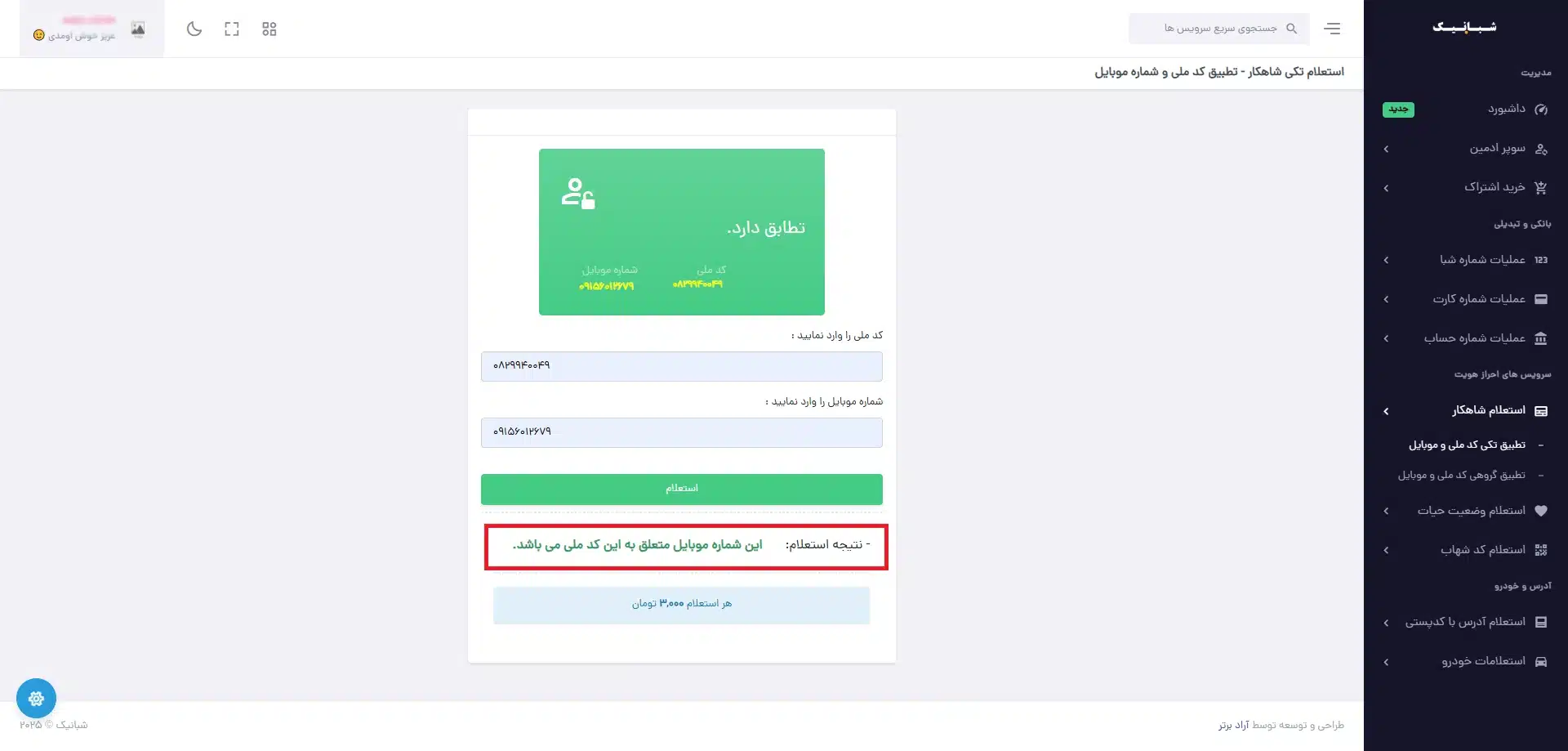 هر مالک باید بداند چه تعداد سیم کارت به نام او ثبت شده است. خطوط قدیمی که سال ها قبل خریداری شده اند، گاهی با اطلاعات ناقص ثبت شده اند و همین موضوع زمینه سوءاستفاده را فراهم میکند.
اقداماتی که امنیت مالکیت را بالا میبرد:
هر مالک باید بداند چه تعداد سیم کارت به نام او ثبت شده است. خطوط قدیمی که سال ها قبل خریداری شده اند، گاهی با اطلاعات ناقص ثبت شده اند و همین موضوع زمینه سوءاستفاده را فراهم میکند.
اقداماتی که امنیت مالکیت را بالا میبرد:
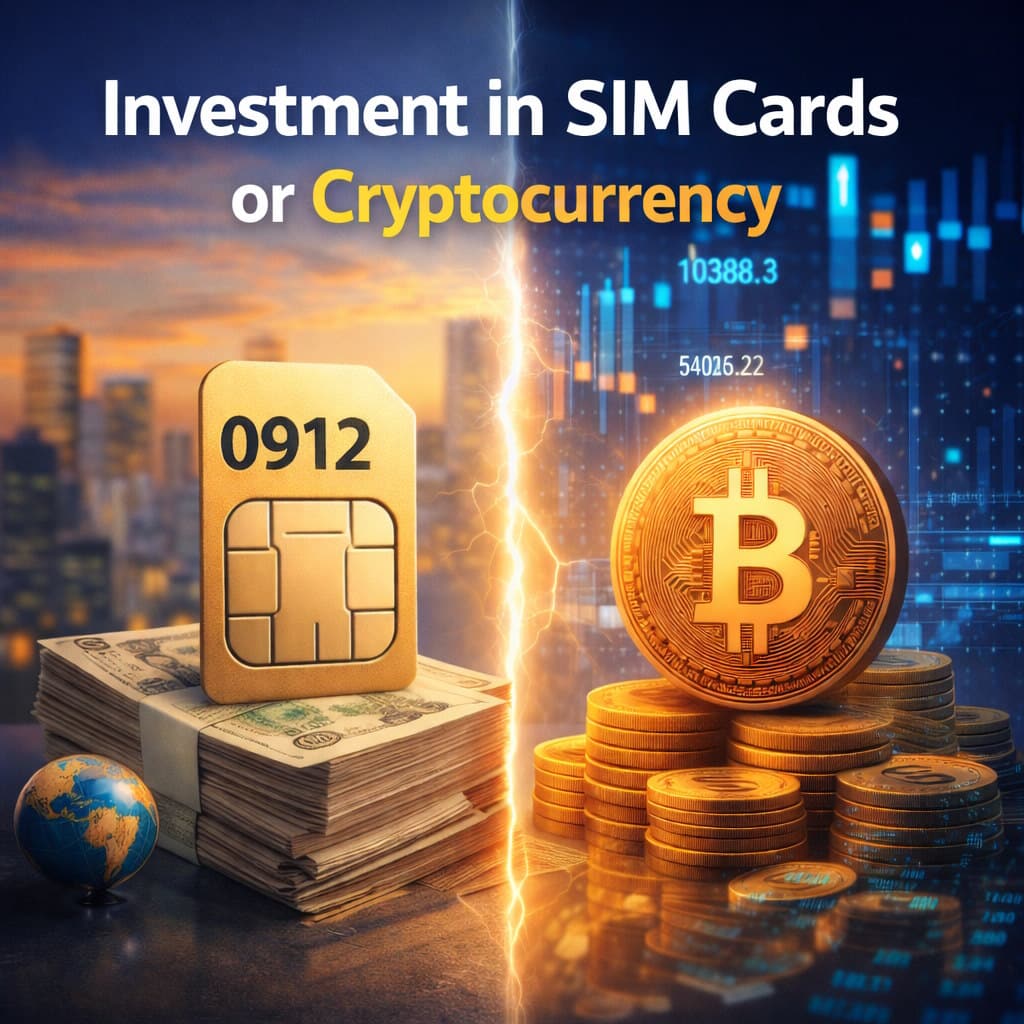 در مقابل، نقد شدن ارز دیجیتال به چند عامل همزمان وابسته است؛ وضعیت صرافی، محدودیت برداشت ریالی، حجم معاملات و شرایط روز بازار. حتی وقتی قیمت مناسب باشد، ممکن است دسترسی به پول نقد با تاخیر انجام شود. این تفاوت باعث میشود بسیاری از سرمایه گذاران، نقدشوندگی سیم کارت را قابل پیشبینیتر بدانند.
این اختلاف را میتوان در چند نکته دید:
در مقابل، نقد شدن ارز دیجیتال به چند عامل همزمان وابسته است؛ وضعیت صرافی، محدودیت برداشت ریالی، حجم معاملات و شرایط روز بازار. حتی وقتی قیمت مناسب باشد، ممکن است دسترسی به پول نقد با تاخیر انجام شود. این تفاوت باعث میشود بسیاری از سرمایه گذاران، نقدشوندگی سیم کارت را قابل پیشبینیتر بدانند.
این اختلاف را میتوان در چند نکته دید:
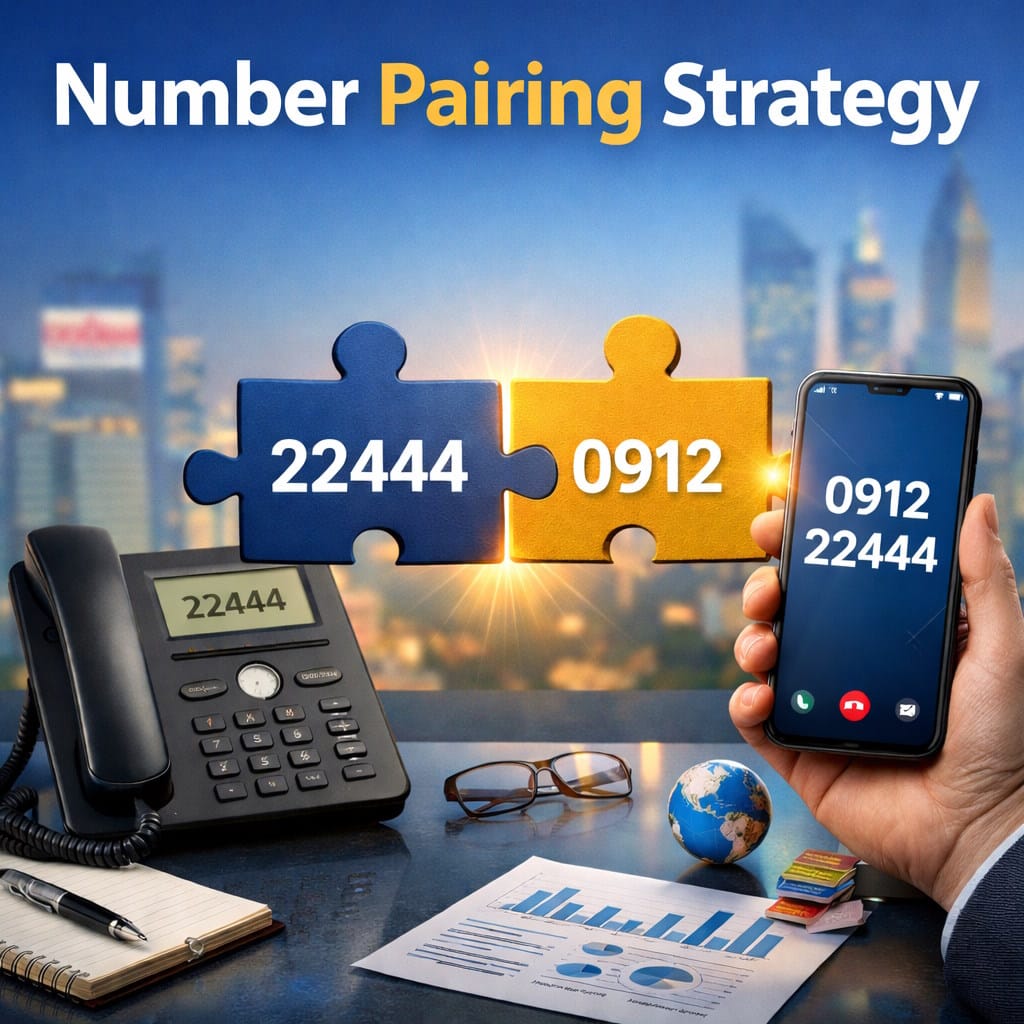 سادهترین راه، تمرکز روی ارقام پایانی است. ذهن انسان معمولاً انتهای شماره را بهتر به خاطر میسپارد، نه کل آن را. به همین دلیل، همسان بودن چهار یا پنج رقم آخر بیشترین اثر را دارد.
روشهای کاربردی جستجو به این صورت انجام میشوند:
سادهترین راه، تمرکز روی ارقام پایانی است. ذهن انسان معمولاً انتهای شماره را بهتر به خاطر میسپارد، نه کل آن را. به همین دلیل، همسان بودن چهار یا پنج رقم آخر بیشترین اثر را دارد.
روشهای کاربردی جستجو به این صورت انجام میشوند:
 بسیاری از برندها قبل از شروع کمپینهای محیطی، مسیر تماس را ساده میکنند. به همین دلیل است که بسیاری از کسبوکارها پیش از اجرای تبلیغات، با خرید سیم کارت 912 رند، احتمال پاسخ مشتری را بالا میبرند.
این تصمیم کوچک، مستقیماً روی بازده تبلیغ اثر میگذارد و ارتباط مستقیمی با برندینگ با سیم کارت 912 دارد؛ چون شماره بخشی از پیام برند میشود، نه صرفاً راه تماس.
پیشنهاد مطالعه:
بسیاری از برندها قبل از شروع کمپینهای محیطی، مسیر تماس را ساده میکنند. به همین دلیل است که بسیاری از کسبوکارها پیش از اجرای تبلیغات، با خرید سیم کارت 912 رند، احتمال پاسخ مشتری را بالا میبرند.
این تصمیم کوچک، مستقیماً روی بازده تبلیغ اثر میگذارد و ارتباط مستقیمی با برندینگ با سیم کارت 912 دارد؛ چون شماره بخشی از پیام برند میشود، نه صرفاً راه تماس.
پیشنهاد مطالعه: 
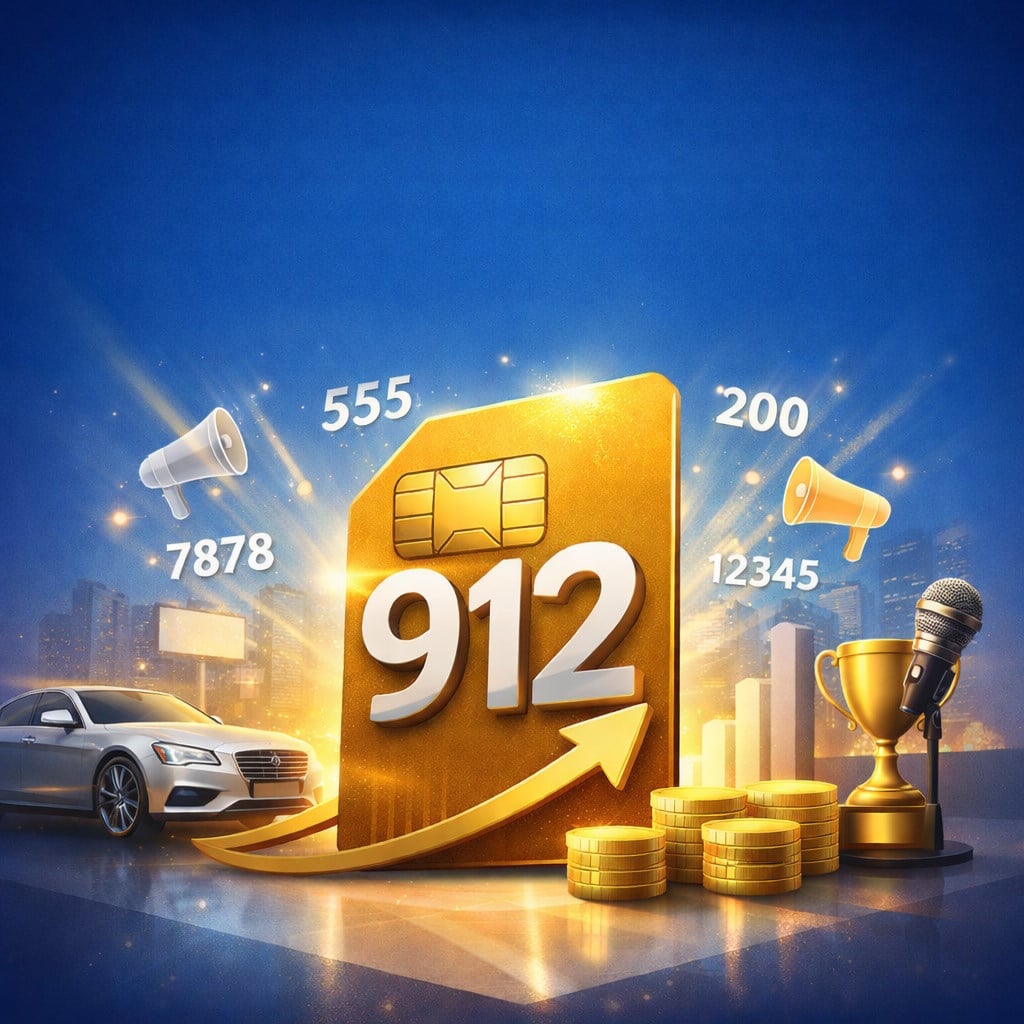 شمارههای ۹۱۲ به دلیل سابقه، شناختهشده بودن و محدودیت عرضه، جایگاه خاصی در ذهن بازار دارند. وقتی این شماره با الگوی رند همراه شود، اثر آن چند برابر میشود. اینجاست که برندینگ با سیم کارت 912 معنا پیدا میکند؛ یعنی شماره فقط ابزار تماس نیست، بخشی از هویت برند میشود.
در شبکههایی مثل واتساپ و اینستاگرام، شماره نقش نام کاربری پنهان را دارد. مخاطب بدون دیدن توضیح اضافه، بر اساس شماره قضاوت اولیه را انجام میدهد. شماره رند و معتبر، این قضاوت را به نفع برند تغییر میدهد.
شمارههای ۹۱۲ به دلیل سابقه، شناختهشده بودن و محدودیت عرضه، جایگاه خاصی در ذهن بازار دارند. وقتی این شماره با الگوی رند همراه شود، اثر آن چند برابر میشود. اینجاست که برندینگ با سیم کارت 912 معنا پیدا میکند؛ یعنی شماره فقط ابزار تماس نیست، بخشی از هویت برند میشود.
در شبکههایی مثل واتساپ و اینستاگرام، شماره نقش نام کاربری پنهان را دارد. مخاطب بدون دیدن توضیح اضافه، بر اساس شماره قضاوت اولیه را انجام میدهد. شماره رند و معتبر، این قضاوت را به نفع برند تغییر میدهد.
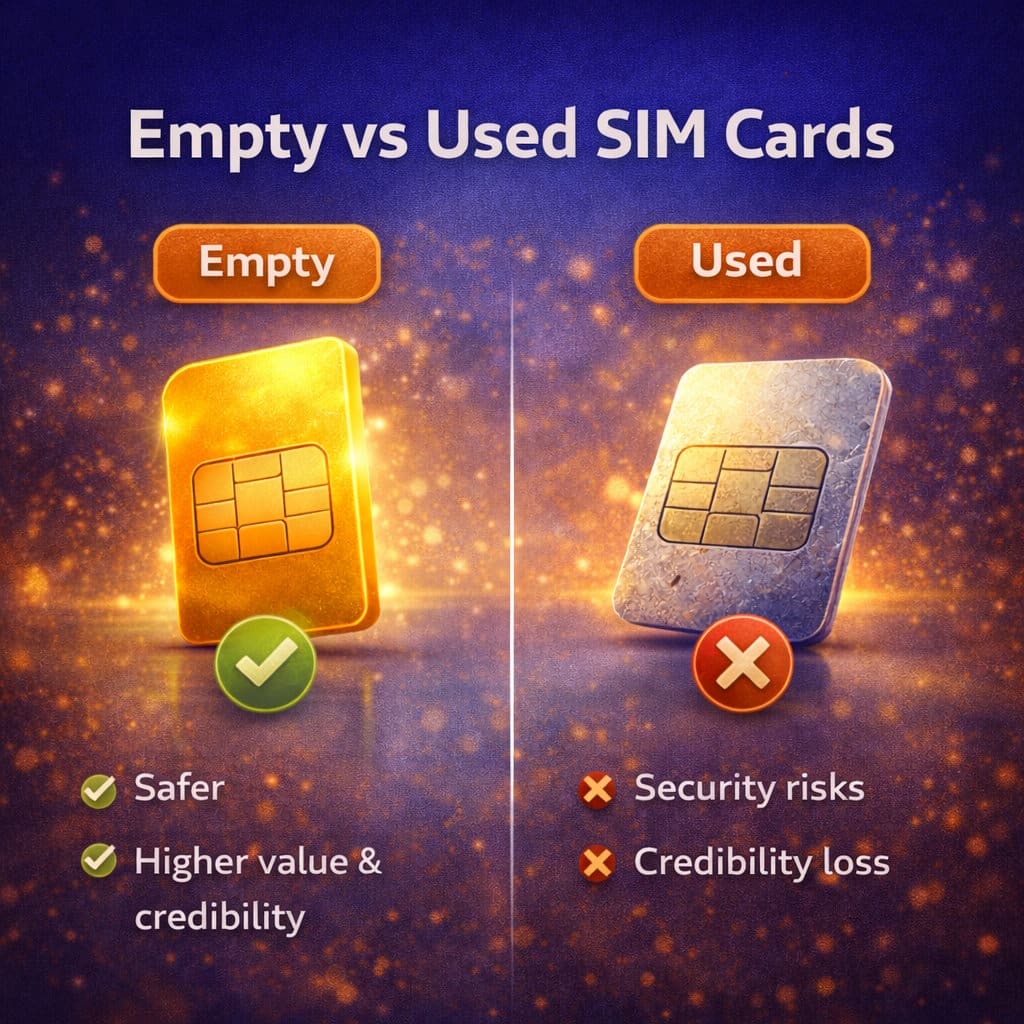
![How to Use eSIM Card on Android Phone [Full Tutorial] – MicroEsim](https://novinsim.com/wp-content/uploads/2026/01/how-to-use-esim-card-on-android-phone-full-tutori.jpeg)
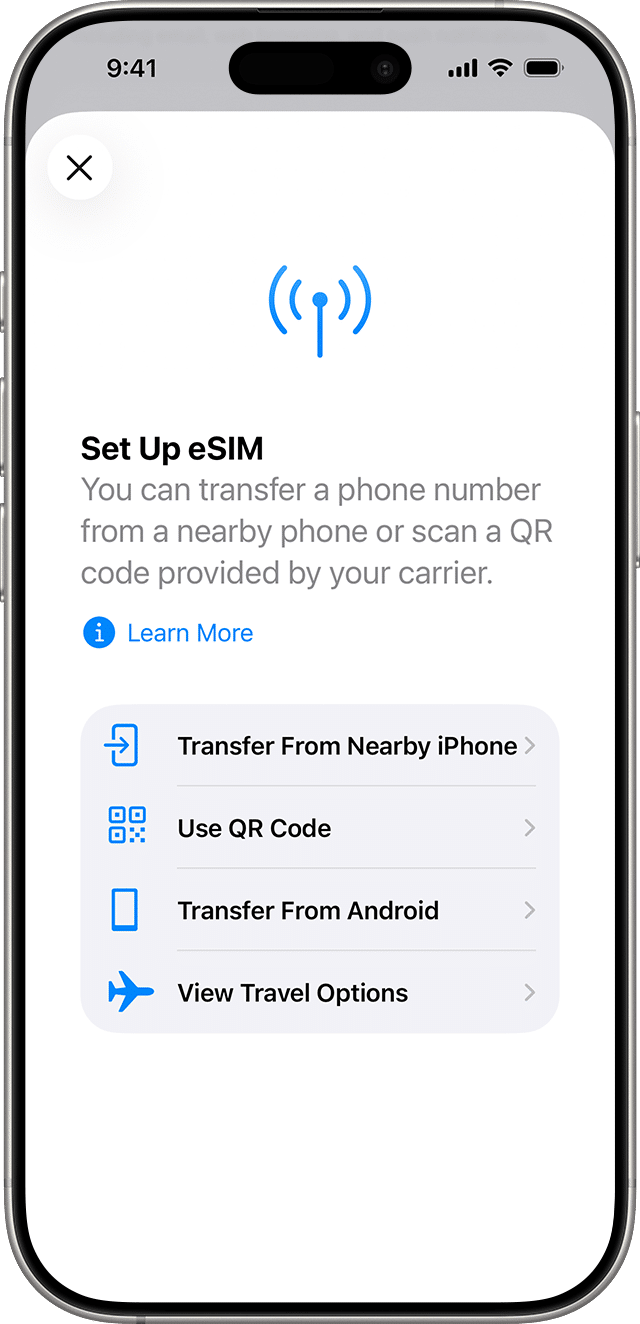
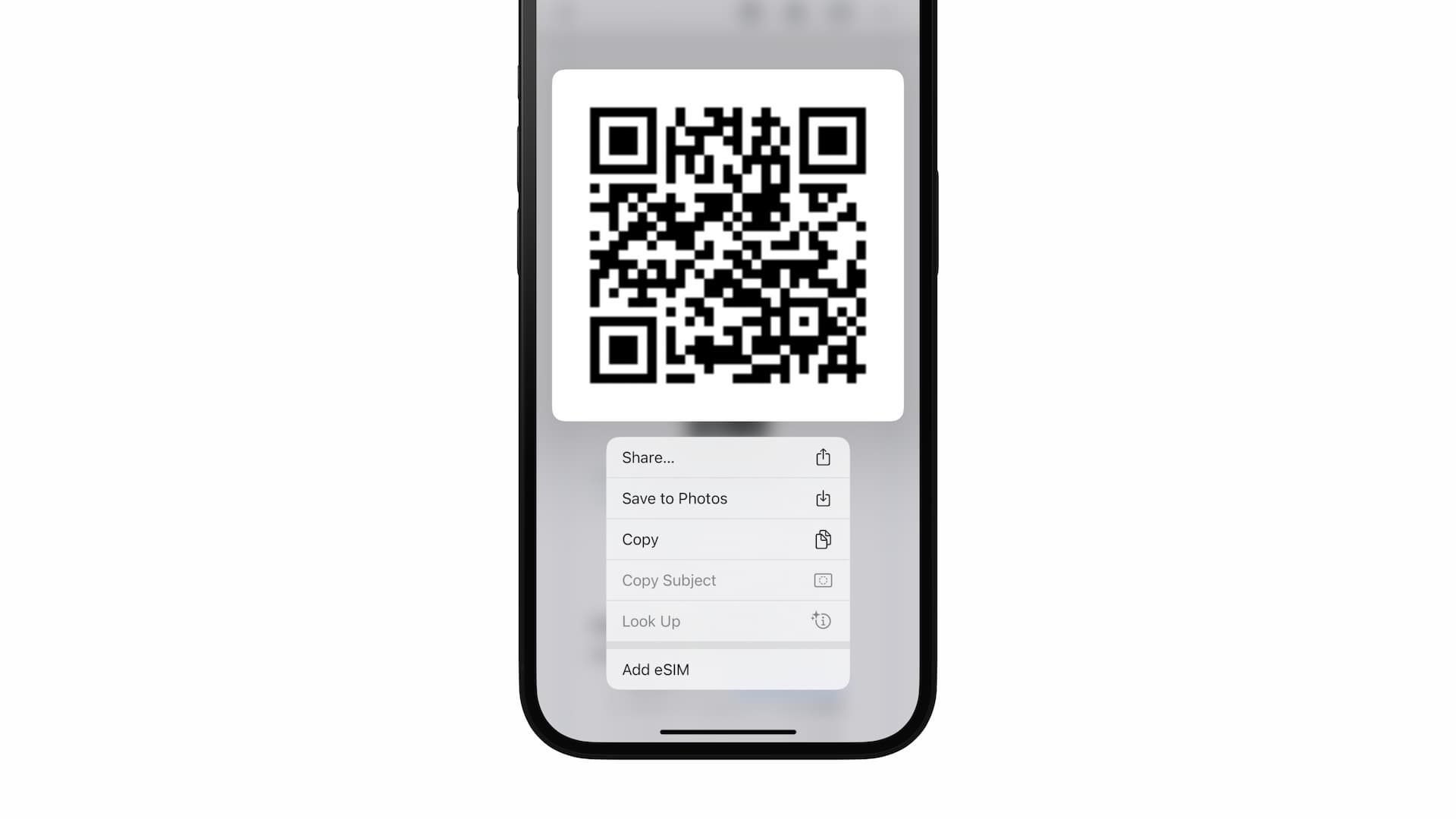
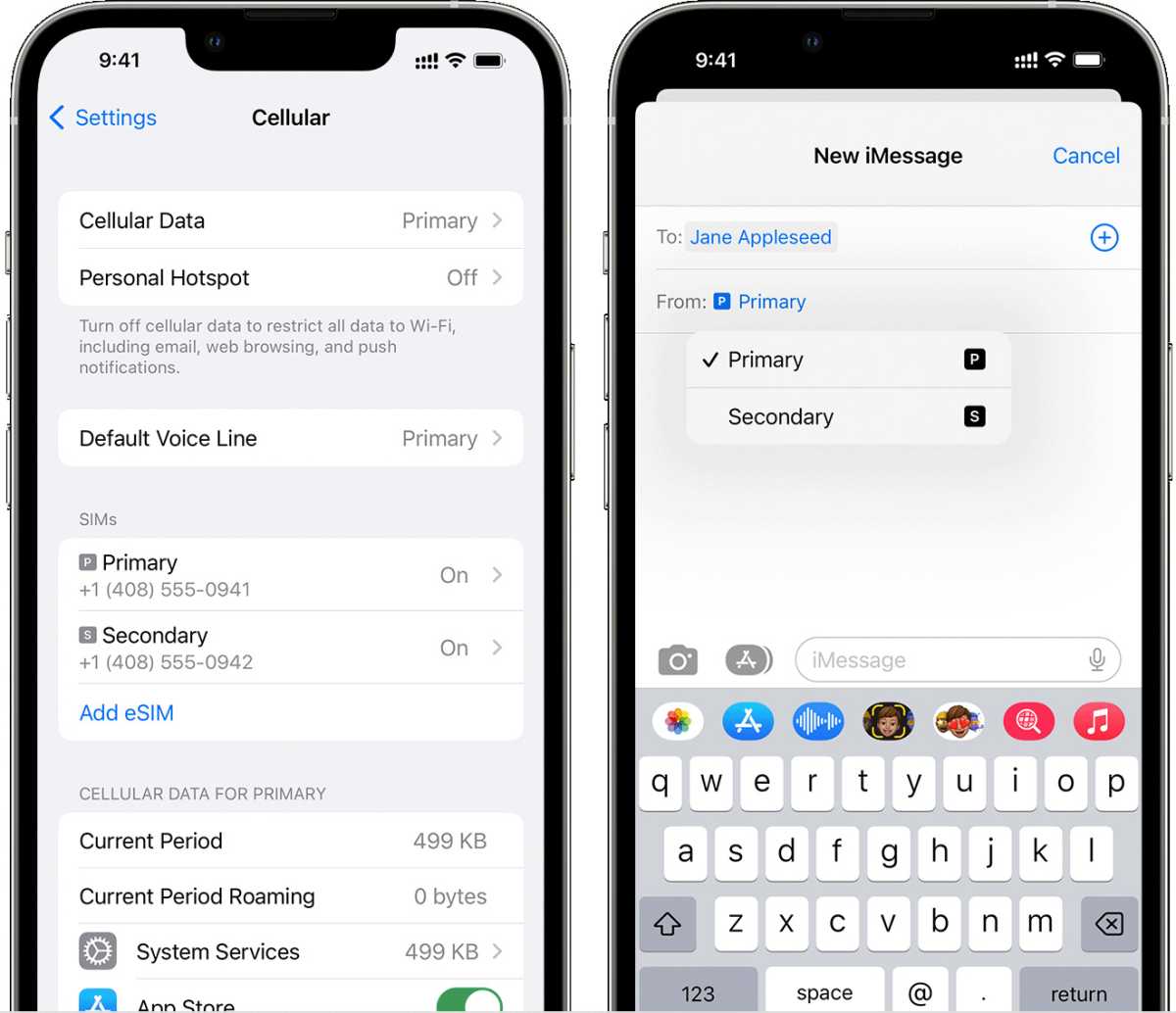 اگر تماس برقرار شد و اینترنت بدون قطعی کار کرد، تبدیل سیم کارت همراه اول به eSIM در آیفون با موفقیت انجام شده است.